
 Застосунок
Куди сьогодні потрапляє один вебінар
Візьмімо один гостьовий ефір. Він іде в Zoom у вівторок увечері. Наживо приходять 40 людей, ще 150 збиралися, але не встигли.
До кінця тижня матеріали цього ефіру розкидані по п'яти місцях. Ніхто цього не планував, просто кожен допоміг одним повідомленням.
Хмара ведучого
Запис із Zoom чи Google Meet лежить в акаунті однієї людини, з її лімітом сховища та її налаштуваннями видалення.
Посилання в чаті
У середу хтось кидає посилання на YouTube чи Vimeo. У п'ятницю воно вже на 300 повідомлень вище.
PDF в іншому повідомленні
Спікер надсилає слайди наступного дня, окремим файлом і в іншій гілці.
Дані спікера
Біографія, сайт і контакти гостя залишилися в анонсі, до якого вже ніхто не гортатиме.
Нотатки в чиїйсь голові
Три думки, які люди реально забрали собі, пам'ятають лише ті, хто був на ефірі. Записаними їх немає ніде.
За місяць хтось питає в чаті: «А був ефір про ціноутворення?» Був, і дуже сильний. Але знайти його не може ніхто, тож адмін 10 хвилин гортає історію, або питання так і лишається без відповіді.
Записи ефірів часто найцінніше, що є у вашої спільноти. І водночас їх найважче знайти.
Яким має бути архів вебінарів
Розумним архів бути не мусить. Йому потрібна передбачувана структура: учасники знають, де шукати, а адміни знають, куди класти.
Ось схема, яка підходить більшості спільнот із регулярними ефірами:
| Рівень | Що це | Приклад |
|---|---|---|
| Простір | Серія або рік | «Гостьові ефіри 2026», «Щотижневі зустрічі», «Воркшопи» |
| Сторінка | Один ефір | «Холодні листи, на які відповідають. Анна К., 12 березня» |
| На сторінці | Усе з цього ефіру | Запис, транскрипт, конспект, слайди, нотатки, посилання |
| Сторінка спікера | Одна людина та всі її виступи | Біографія, фото, посилання й усі ефіри з нею |
| Календар | Що буде далі | Найближчі ефіри з датами |
Сенс окремої сторінки для кожного ефіру в тому, що учаснику не треба збирати шматки. Запис, слайди й нотатки завжди лежать разом, в одному місці.
Окремо подбайте про назви. «Ефір 14» через пів року нічого нікому не скаже, а «Ціноутворення для фрилансерів. Олена М., 3 квітня» одразу пояснює, про що запис і чи варто його відкривати. Однаковий формат назв для всієї серії робить архів схожим на каталог, а не на звалище файлів.
І не відкладайте наповнення. Сторінка, створена наступного дня після ефіру, займає кілька хвилин. Сторінка, яку збирають через три місяці, вимагає шукати слайди, згадувати спікера й переглядати запис наново.
Як Embedify збирає архів вебінарів
Embedify це база знань, яка відкривається просто в Telegram як Mini App. Вона не записує, не хостить і не транслює вебінари. Вона працює після ефіру з тим, що створили Zoom, Google Meet, YouTube Live чи StreamYard.
Запис із транскриптом і конспектом
Вставте відео з YouTube чи Vimeo на сторінку. Embedify додасть транскрипт і AI-конспект, тож 90-хвилинний ефір можна переглянути очима за 2 хвилини.
Слайди на сторінці
Презентації Google Slides, PPTX і PDF відображаються поруч із записом. Шукати файл у чаті не доведеться.
Нотатки з Google Docs
Пишіть нотатки чи домашні завдання в Google Docs. Імпортуйте документ і тримайте його синхронізованим: правите в Docs, оновлюється сторінка.
Сторінки спікерів
Кожен гість отримує сторінку з ім'ям, біографією, фото, посиланнями та всіма своїми ефірами у вас.
Календар подій
Найближчі ефіри стоять у календарі, тож архів підказує ще й те, що буде далі.
Групи доступу
Вирішуйте, хто бачить який простір: безкоштовні учасники, платні, окремий потік чи лише ментори.
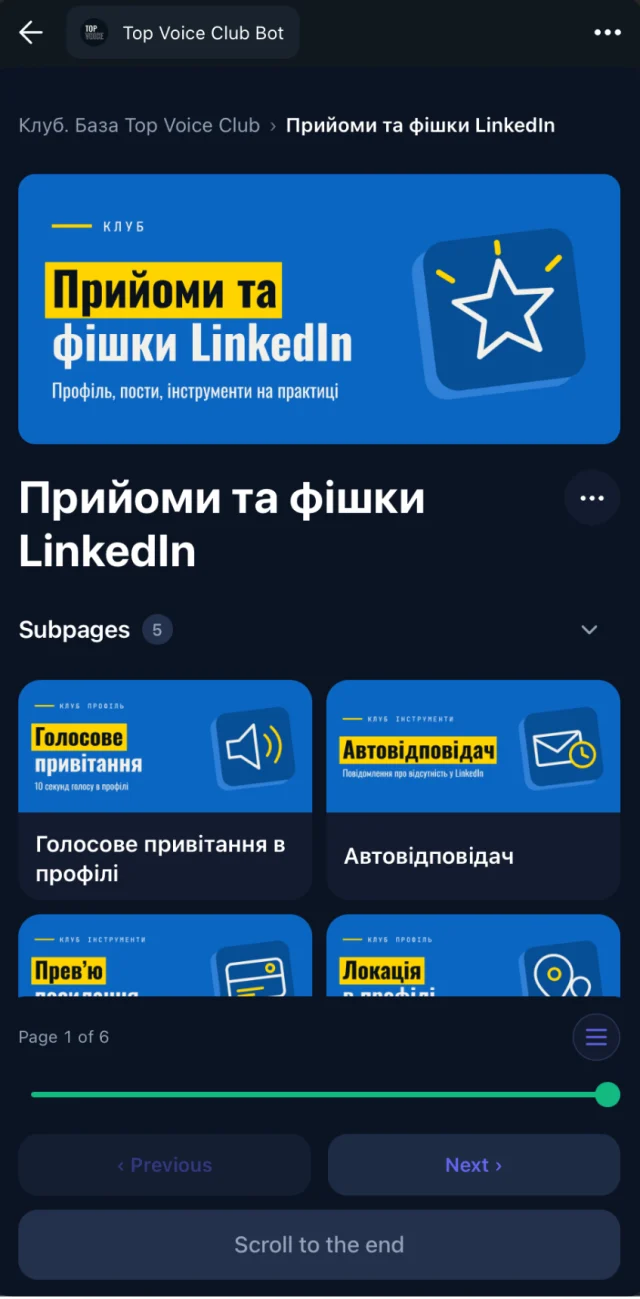
Відео там, де воно є, Embedify як вхідні двері
Переносити відео нікуди не треба. Залиште їх на YouTube з доступом за посиланням або на Vimeo з приватними налаштуваннями й вбудуйте на сторінку ефіру.
Embedify стає вхідними дверима з контролем доступу. Учасники потрапляють до запису через сторінку, яку може відкрити лише ваша група, а не через голе посилання, яке будь-хто може переслати. Щоб надійніше захистити сам файл, перевірте налаштування приватності у вашому акаунті YouTube чи Vimeo.
Безкоштовні й платні записи ефірів
Багато платних клубів роблять кілька відкритих ефірів, щоб залучати людей, а решту залишають для учасників. Відкриті ефіри кладіть у простір, який бачать усі, а записи для учасників у простір, прив'язаний до групи доступу.
Доступ іде за вашою Telegram-групою. Хто приєднався до платної групи, отримує платні записи. Хто вийшов, втрачає доступ, і нікому не треба видаляти його вручну.
Пошук усередині того, що прозвучало
Назви допомагають лише до певної межі. Гість може 20 хвилин говорити про холодні листи на ефірі з назвою «Як розвивати консалтинг». Пошук за назвою цього ніколи не знайде.
У кожного запису є транскрипт, тож пошук в Embedify охоплює слова, сказані на кожному ефірі. Шукаєте «холодні листи» і потрапляєте на сторінку березневого ефіру, де транскрипт показує, в якому місці про це йшлося.
Пошук повнотекстовий і семантичний. Учасник пише «як назвати ціну за проєкт» і знаходить ефір, де спікер розповідав про переговори щодо ставки, навіть якщо саме цих слів ніхто не казав.
Без архіву
- Гортати чат у пошуках посилання на YouTube
- Питати адміна, на якому ефірі говорили про ціни
- Шукати PDF в окремому повідомленні
- Дивитися 90 хвилин заради 5 корисних
З архівом вебінарів
- Набрати «ціни» в пошуку просто в Telegram
- Відкрити сторінку ефіру, де є все
- Спершу прочитати конспект на 2 хвилини
- Перейти в транскрипт до потрібного фрагмента
Налаштування за 15 хвилин для останніх 10 записів
Перебудовувати весь архів у перший день не треба. Почніть із 10 найсвіжіших ефірів, бо саме про них зараз питають учасники.
Створіть простір
Назвіть його за серією, наприклад «Щотижневі зустрічі 2026». Групою доступу визначте, хто його бачить.
Додайте сторінку на кожен ефір
Тримайте однаковий формат назви: тема, спікер, дата. Вставте посилання на YouTube чи Vimeo, і транскрипт із конспектом з'являться на сторінці.
Прикріпіть слайди й нотатки
Додайте презентацію Google Slides, PPTX чи PDF та імпортуйте Google Docs із нотатками чи домашкою.
Прив'яжіть спікера
На Pro створіть сторінку спікера один раз. Кожен наступний ефір із цим гостем посилатиметься на неї.
Додайте одну кнопку в чат
Учасники натискають її, і архів відкривається просто в Telegram. Закріпіть одну кнопку замість 10 окремих посилань.
Далі додавайте кожен новий ефір наступного дня після нього. Це кілька хвилин, і архів залишається актуальним.
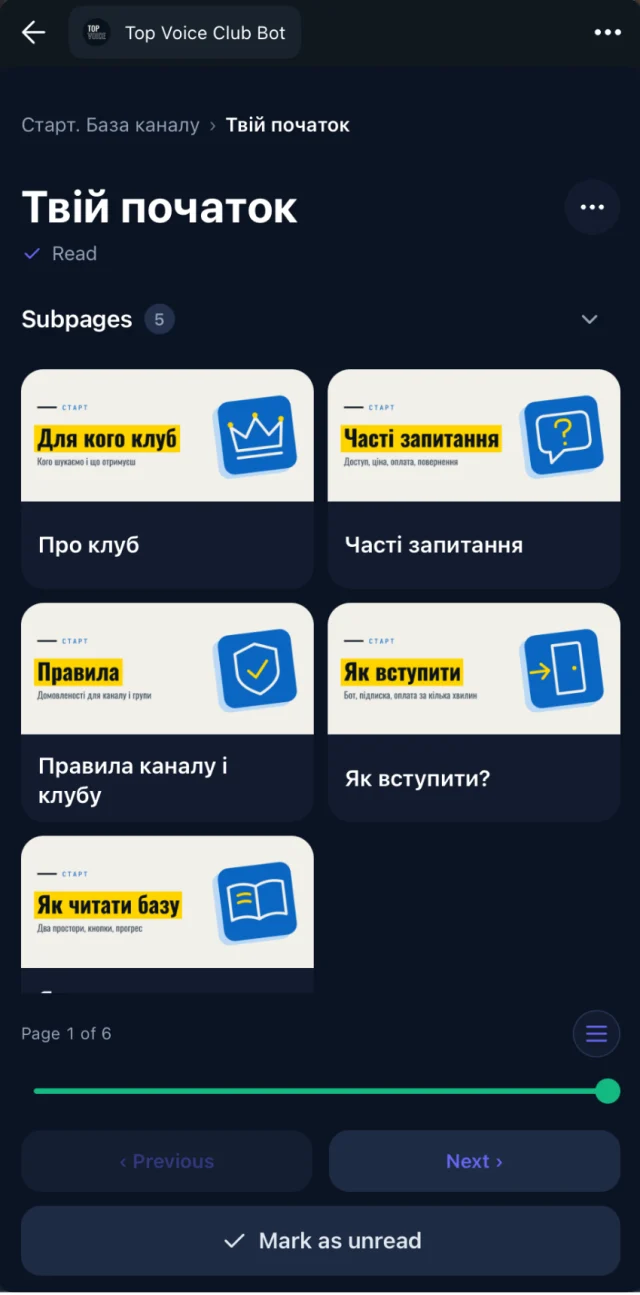
Кому потрібен архів записів ефірів
- Платним професійним клубам із щотижневими гостьовими ефірами, де запис є частиною того, за що платять учасники.
- Онлайн-школам і потокам, які навчають наживо й мають показувати кожному потоку лише його записи.
- Мастермайндам і коучинговим групам, у чиїх хот-сітах і Q&A-сесіях є відповіді, які знову знадобляться через кілька місяців.
- Організаторам подій і вебінарів, які ведуть регулярну серію й хочуть один архів на всі випуски.
Якщо ви записуєте ефір раз на квартал і учасники рідко повертаються до записів, закріпленого плейлиста на YouTube може вистачити. Архів вебінарів окуповується тоді, коли ефірів багато, а питання повторюються.
Тут допомагає й прогрес читання. Ви бачите, хто відкрив сторінку ефіру, а хто дочитав її до кінця, тож знаєте, якими записами люди справді користуються.