
 Застосунок
Перед початком ефіру: увімкніть запис
Усе, що буде після вебінару, залежить від однієї дії до його початку. Якщо ніхто не натиснув «запис», надсилати буде нічого. Ось як записати вебінар у 3 інструментах, якими спільноти користуються найчастіше. Інструкції звірено з довідками кожного сервісу в листопаді 2026 року. Назви кнопок наведено так, як вони звучать в англійському інтерфейсі.
Zoom
- Хмарний запис доступний ліцензованому користувачу на платному тарифі (Pro, Business, Education чи Enterprise). На безкоштовному акаунті записуйте на комп'ютер: локальний запис у Zoom доступний на всіх акаунтах.
- Переконайтеся, що хмарний запис увімкнено в налаштуваннях Zoom (вкладка Recording). Адміністратор може заблокувати це налаштування для всього акаунта.
- Почніть зустріч як організатор. Хмарний запис можуть увімкнути лише організатор і співорганізатори.
- На панелі керування зустріччю натисніть More, потім Record, потім Record to the cloud.
- Після зустрічі шукайте файл у розділі Recordings & Transcripts у веб-кабінеті Zoom або в Zoom Hub у десктопному застосунку. За словами Zoom, обробка зазвичай триває приблизно вдвічі довше за сам запис і може зайняти до 24 годин.
У Zoom є й налаштування автоматичного запису, щоб ви точно не забули. На безкоштовному акаунті автоматичний запис працює лише на комп'ютер. Якщо хмарний запис почав співорганізатор, файл з'явиться в списку записів організатора.
Google Meet
- Запис доступний у певних редакціях Google Workspace (як-от Business Standard, Business Plus і тарифи Enterprise), у Workspace Individual і в тарифах Google One від 2 ТБ. Адміністратор Workspace має дозволити запис для вашого акаунта. Перевірте список Google для свого тарифу.
- Приєднайтеся до зустрічі чи почніть її як організатор або як людина, якій організатор дозволив записувати.
- Унизу праворуч натисніть Meeting tools, потім Recording, потім Start recording і підтвердьте кнопкою Start. Усі учасники дзвінка отримають сповіщення.
- Щоб зупинити, відкрийте Meeting tools, потім Recording, потім Stop recording. Meet також зупиняє запис через 8 годин або коли всі вийшли.
- Файл зберігається на Google Диску організатора. Організатор і людина, яка почала запис, отримують лист із посиланням, а саме посилання додається до події в Календарі.
YouTube Live
- Ваш канал має бути підтверджений і мати доступ до прямих трансляцій, без обмежень на трансляції за останні 90 днів. Вам має бути щонайменше 16 років.
- Натисніть Create, потім Go live. Для трансляції з вебкамери оберіть Webcam у меню ліворуч.
- Задайте назву, опис і видимість: відкритий, приватний або unlisted (доступ за посиланням, дивитися можуть лише ті, в кого є посилання).
- Натисніть Go live, а наприкінці End stream.
- YouTube автоматично архівує трансляції, коротші за 12 годин. Якщо трансляція триває довше 12 годин, вона може взагалі не зберегтися. Видимість запису можна змінити пізніше в YouTube Studio.
Що має бути в листі після вебінару
Надсилайте його протягом 24 годин, поки ефір ще свіжий у пам'яті. Надішліть один лист усім: тим, хто був на ефірі, потрібні презентація й посилання, а тим, хто його пропустив, потрібен запис.
Запис
Посилання на запис. Якщо його ще обробляють, скажіть, коли він буде готовий.
Конспект на 3 рядки
Про що йшлося, щоб люди могли вирішити, чи варто дивитися.
Презентація й посилання
Слайди й усі ресурси, які згадував спікер, в одному місці.
Наступний ефір
Дата, час, тема й спікер. Лист після вебінару це найкраще місце для анонсу.
Обійдіться без довгого абзацу подяк і опитування на 12 питань. Один рядок подяки й щонайбільше одне запитання.
Шаблон листа після вебінару
Тема: Запис і слайди: [назва ефіру], спікер [ім'я]

Вітаю, [ім'я]!

Дякуємо всім, хто вчора слухав [спікер]. Якщо ви пропустили ефір, усе потрібне нижче.

Запис: [посилання]
Слайди: [посилання]

У 3 рядках:
- [Головна думка 1]
- [Головна думка 2]
- [Головна думка 3]

Мало часу? Перейдіть на [00:00], там [про X].

Ресурси, які згадував(-ла) [спікер]:
- [Посилання 1]
- [Посилання 2]

Наступний ефір: [назва], спікер [ім'я], [день тижня, дата, час + часовий пояс]. [Посилання, щоб додати в календар]

Одне запитання: про що поговорити наступного разу? Просто відповідайте на цей лист.

[Ваше ім'я]
[Назва спільноти]
Допис після вебінару для Telegram
Якщо ваша спільнота живе в Telegram, саме в чаті люди справді побачать повідомлення після ефіру. Зробіть його коротшим за лист, поставте посилання на початок і закріпіть до наступного ефіру.
Запис ефіру «[назва]» уже доступний

Спікер: [ім'я]
Запис: [посилання]
Слайди: [посилання]

Коротко:
1. [Головна думка 1]
2. [Головна думка 2]
3. [Головна думка 3]

Найкращий момент: [00:00], [що там відбувається]

Далі: [назва], спікер [ім'я], [день тижня, дата, час + часовий пояс]

Є запитання до [спікер]? Відповідайте на цей допис, ми передамо.
4 способи використати контент вебінару повторно
Один ефір може годувати спільноту тижнями. Ці 4 способи дають найбільше користі за найменших зусиль.
1. Допис із конспектом
За тиждень перетворіть конспект на 3 рядки на окремий допис: одна ідея з ефіру й посилання на запис із потрібної хвилини.
2. Короткі кліпи
Виріжте 2-3 найкращі відповіді у хвилинні кліпи. Користуйтеся таймкодами, які ви записали під час ефіру.
3. Документ із запитаннями
Запишіть запитання й відповіді в короткий документ. Він відповість наступному учаснику, який спитає те саме.
4. Сторінка спікера
Зберіть біо, посилання й усі виступи спікера на одній сторінці, яку учасники легко знайдуть. Докладніше про сторінки спікерів.
Готовий формат для конспекту й запитань дає шаблон підсумків події.
Архів: чому разові листи зникають
Лист після вебінару відкривають один раз. Допис у Telegram за кілька днів зникає в стрічці. За три місяці новий учасник питає: «А був колись ефір про ціни?», і чесна відповідь: «Так, десь був».
Матеріали одного вебінару розходяться по 5 місцях: хмара Zoom або Диск ведучого, посилання на YouTube з доступом за посиланням у чаті, PDF зі слайдами в іншому повідомленні, біо спікера в старому анонсі й нотатки в чиїйсь голові.
Лише листи й дописи
- Кожен ефір живе в одному листі й одному дописі
- Запис лежить в акаунті ведучого, і його можуть видалити
- Нові учасники не бачать нічого з того, що було до їхнього приходу
- Щоб знайти відповідь, треба гортати чат або питати знову
Бібліотека ефірів
- Кожен ефір має сторінку: відео, транскрипт, конспект, презентація, посилання
- Сторінки лежать у просторах на кшталт «Щотижневі зустрічі 2026» і «Гостьові ефіри»
- Нові учасники отримують увесь архів у перший же день
- Пошук охоплює те, що прозвучало на кожному ефірі
Саме це й робить Embedify. Ви й далі проводите вебінар у Zoom, Meet чи YouTube Live. Запис завантажуєте на YouTube (підійде доступ за посиланням) чи Vimeo й додаєте на сторінку ефіру в Embedify. Сторінка отримує транскрипт і AI-конспект, презентація лежить поруч із відео, а учасники відкривають усе з вашої Telegram-групи, не виходячи з чату.
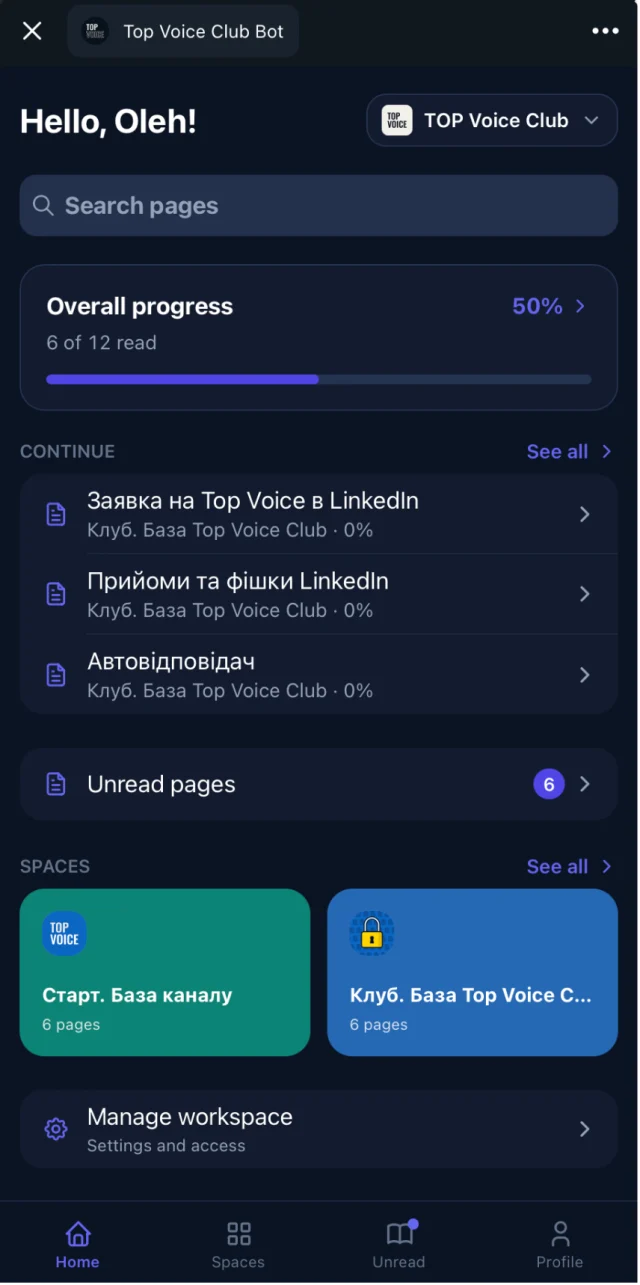
Групи доступу вирішують, хто бачить записи, тож платні ефіри лишаються для тих, хто платить. Учасники вашої Telegram-групи отримують доступ автоматично й утрачають його, коли виходять. Тоді ваш допис після ефіру веде на сторінку, яка нікуди не зникне, а не на файл, у якого закінчиться термін.
Embedify не записує, не хостить і не транслює вебінари. Він упорядковує те, що створив ваш інструмент для вебінарів. Сторінки спікерів і конспекти зустрічей входять у тариф Pro, дивіться ціни. Повне налаштування описано на сторінках про архів вебінарів і про те, як поділитися записами Zoom і Google Meet.
Чекліст: що робити після вебінару
До ефіру
Перевірте, чи дозволяє ваш тариф запис, увімкніть автоматичний запис, якщо інструмент це підтримує, і попросіть у спікера презентацію.
Протягом 24 годин
Надішліть лист після вебінару й допис у Telegram із записом, презентацією, конспектом і наступним ефіром.
Протягом тижня
Опублікуйте сторінку ефіру із записом, транскриптом, конспектом і презентацією й дайте на неї посилання зі сторінки спікера.
Протягом наступного місяця
Використайте ефір повторно: один допис із конспектом, 2-3 кліпи й документ із запитаннями.
Джерела
- Довідка Zoom: як почати хмарний запис
- Довідка Zoom: як увімкнути хмарний запис
- Довідка Zoom: початок роботи з локальним і хмарним записом
- Довідка Zoom: як увімкнути й вимкнути автоматичний запис
- Довідка Google Meet: запис відеозустрічі
- Довідка YouTube: трансляція з вебкамери
- Довідка YouTube: як почати прямі трансляції
- Довідка YouTube: архівування трансляцій